
AnyDesk Windows 下载与安装:完整指南与实用检查清单
Windows 11/10 环境下获取安装包、便携运行、正式安装与更新检查
anydesk 中文下载与使用指南,提供 Windows、macOS、Linux、Android 与 iOS 平台的官方下载入口、安装步骤、远程连接、安全权限、文件传输、无人值守访问和企业部署参考。页面内容依据 AnyDesk 官方帮助资料整理,帮助用户识别可信下载来源、快速完成配置并安全使用远程桌面功能。
远程控制软件涉及系统级权限。本站不托管安装包,下载按钮统一指向 AnyDesk 官方网站或官方应用商店,减少被第三方捆绑包误导的风险。
AnyDesk 可用于远程连接电脑与移动设备,并提供文件传输、会话权限、无人值守访问等远程支持功能。
通过 AnyDesk 地址或别名发起远程会话,在授权后查看并控制远端设备,适用于远程办公、技术支持与设备维护。
在本地与远端设备之间传输文件,并通过剪贴板交换文本等内容,减少远程协作时反复上传下载的步骤。
为远端设备配置无人值守访问后,可在无需对方手动接受连接的场景下使用密码进行远程连接。
面向 IT 支持、远程办公与设备维护,可结合无人值守访问、权限管理、地址簿与安全设置组织远程连接。
为办公室电脑、工作站或需要持续维护的设备配置无人值守访问,在授权范围内进行远程维护与日常管理。
根据使用场景控制鼠标键盘、剪贴板、文件等远程权限,并可结合权限配置文件限制会话中的可用操作。
通过地址簿整理远程设备和联系人,使用名称、标签等方式组织常用终端,方便团队快速查找目标设备。
从桌面电脑到笔记本、平板与手机,可根据不同设备平台使用 AnyDesk 进行远程连接、远程支持与文件协作。
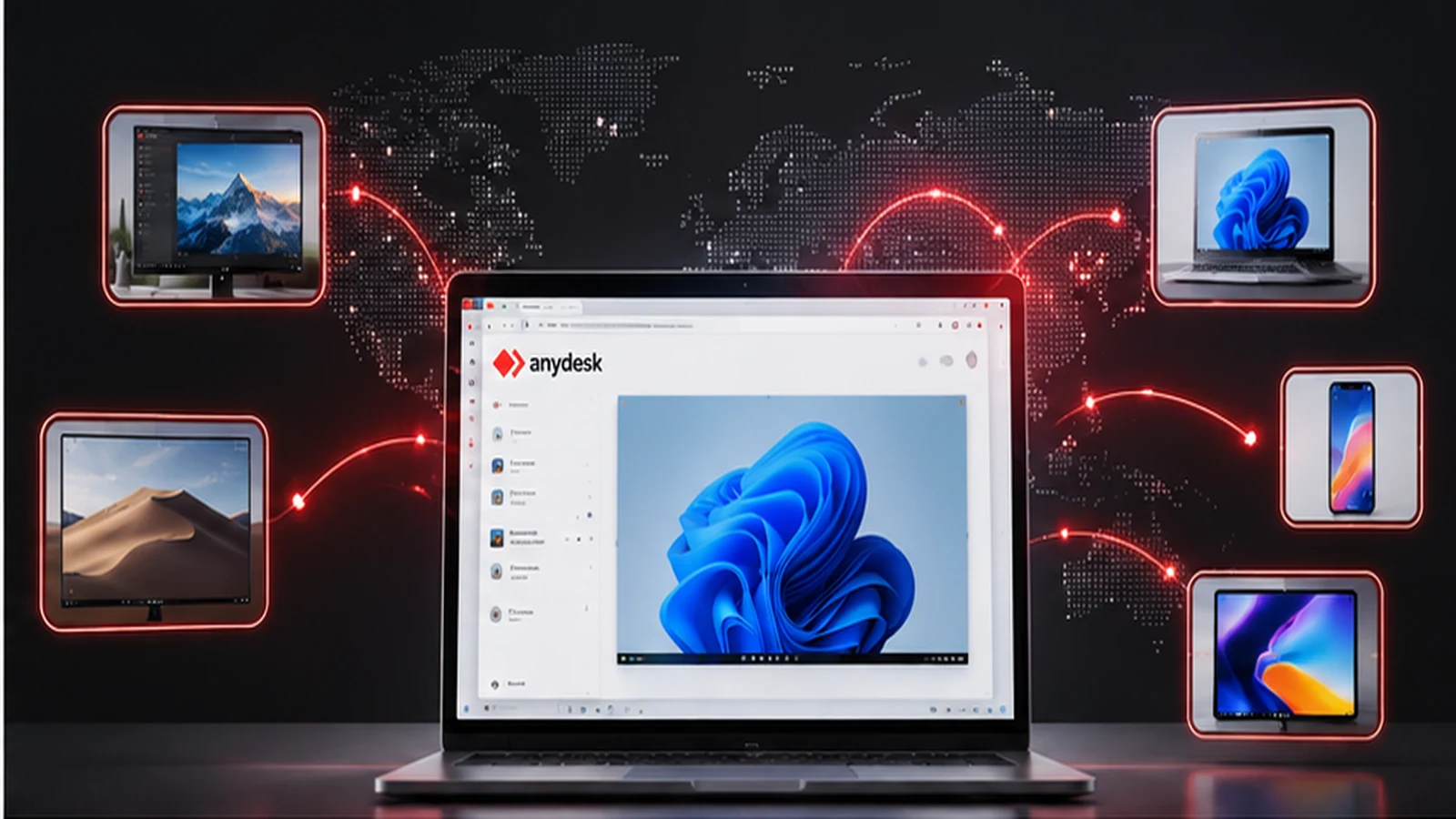
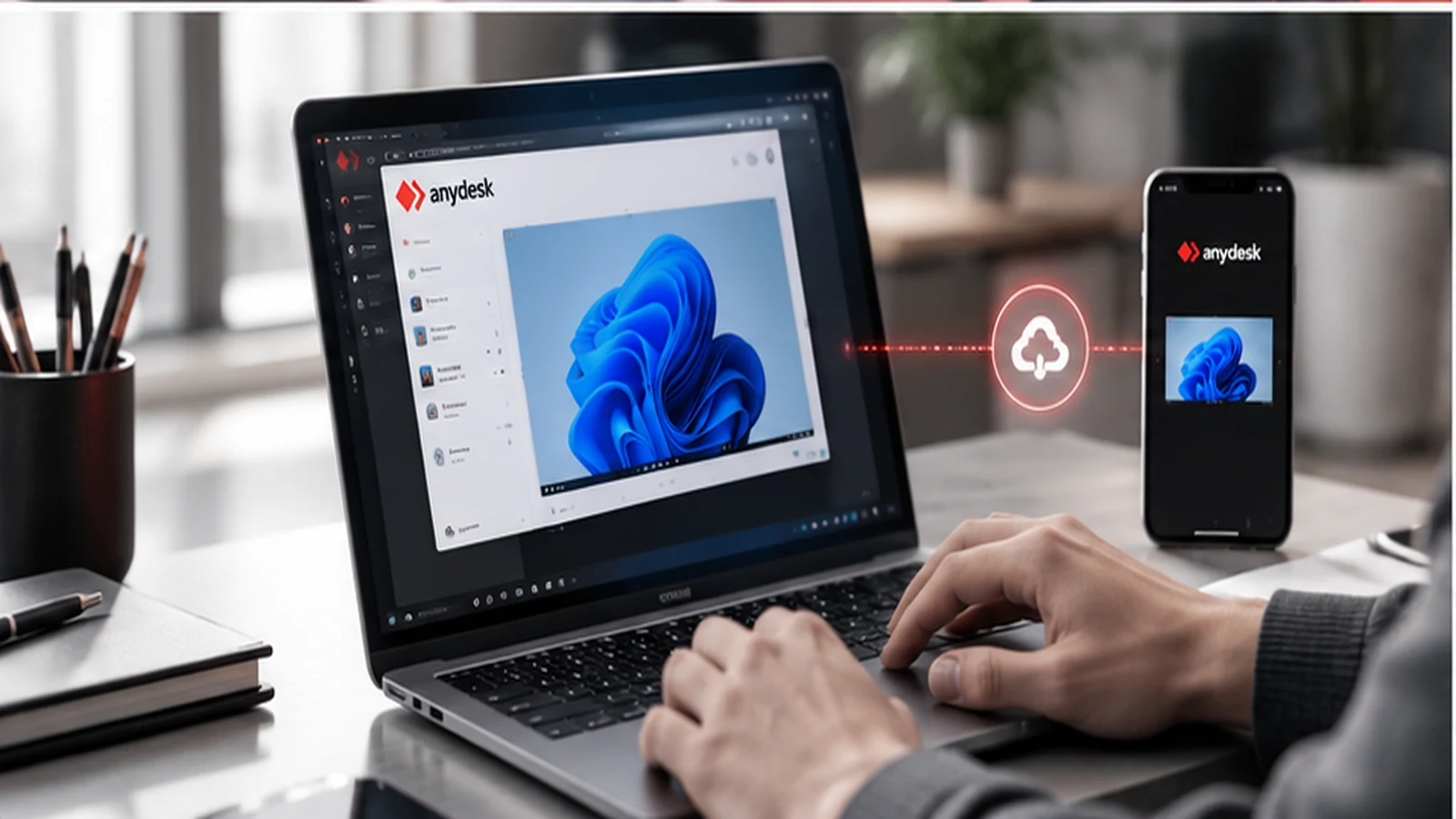
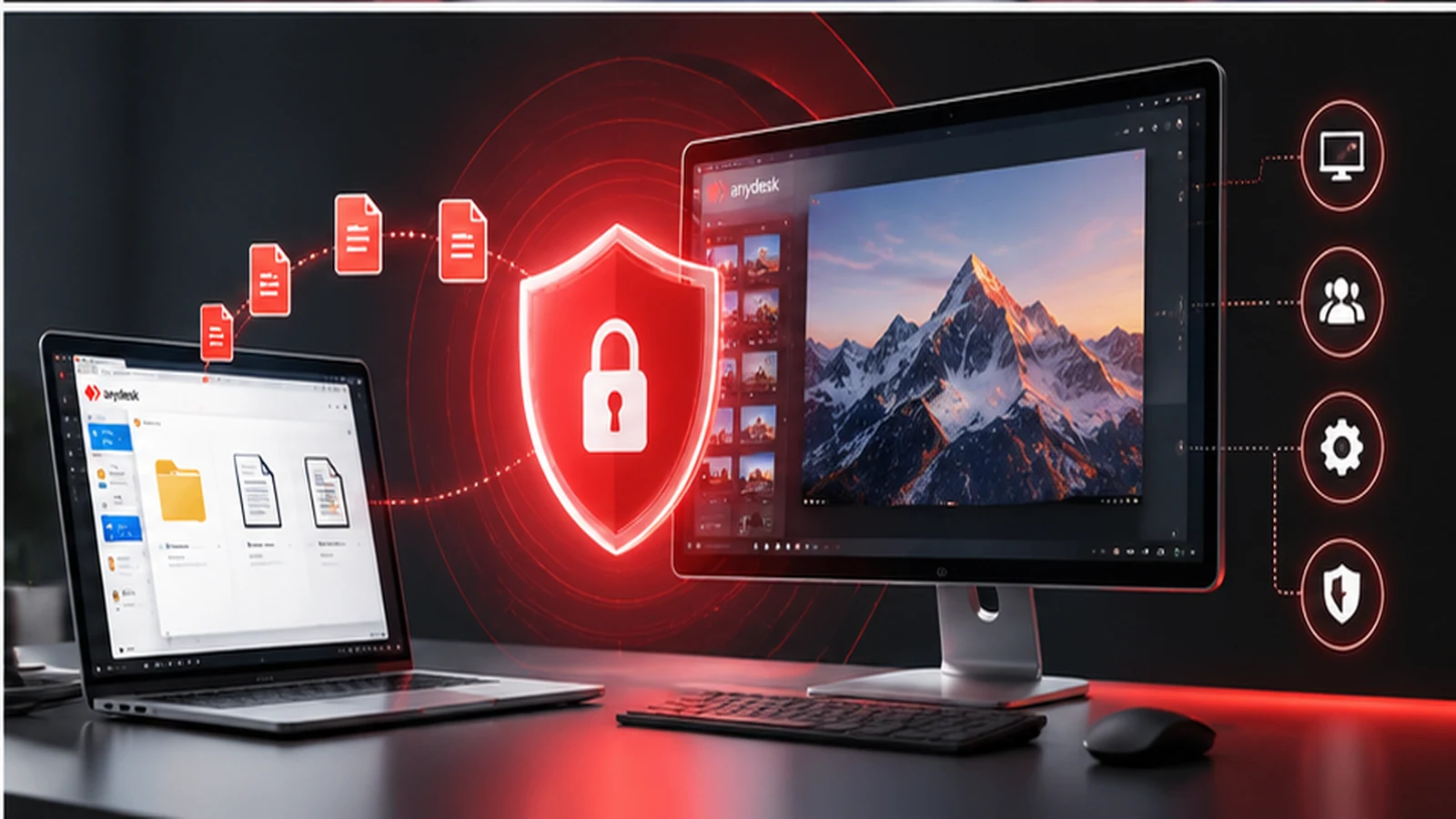
覆盖 Windows、macOS、Linux 与移动端的下载和安装,以及无人值守访问、文件传输、多显示器、安全设置和连接故障排查。
Windows 11/10 环境下获取安装包、便携运行、正式安装与更新检查
Windows 11/10 环境下获取安装包、便携运行、正式安装与更新检查
Windows 11/10 环境下获取安装包、便携运行、正式安装与更新检查
Windows 11/10 环境下获取安装包、便携运行、正式安装与更新检查
Windows 11/10 环境下获取安装包、便携运行、正式安装与更新检查
macOS 上的下载安装、辅助功能权限、屏幕录制权限与连接检查
macOS 上的下载安装、辅助功能权限、屏幕录制权限与连接检查
macOS 上的下载安装、辅助功能权限、屏幕录制权限与连接检查
macOS 上的下载安装、辅助功能权限、屏幕录制权限与连接检查
macOS 上的下载安装、辅助功能权限、屏幕录制权限与连接检查
Ubuntu、Debian 与常见发行版上的安装思路、Xorg/Wayland 差异
Ubuntu、Debian 与常见发行版上的安装思路、Xorg/Wayland 差异
先确认设备平台,再从官方站点获取客户端。Windows 可选择便携运行或正式安装,企业部署请结合组织策略评估 MSI、权限与版本管理。